教程 · Cursor 03 · 实操
Cursor 配置
5 分钟跑通
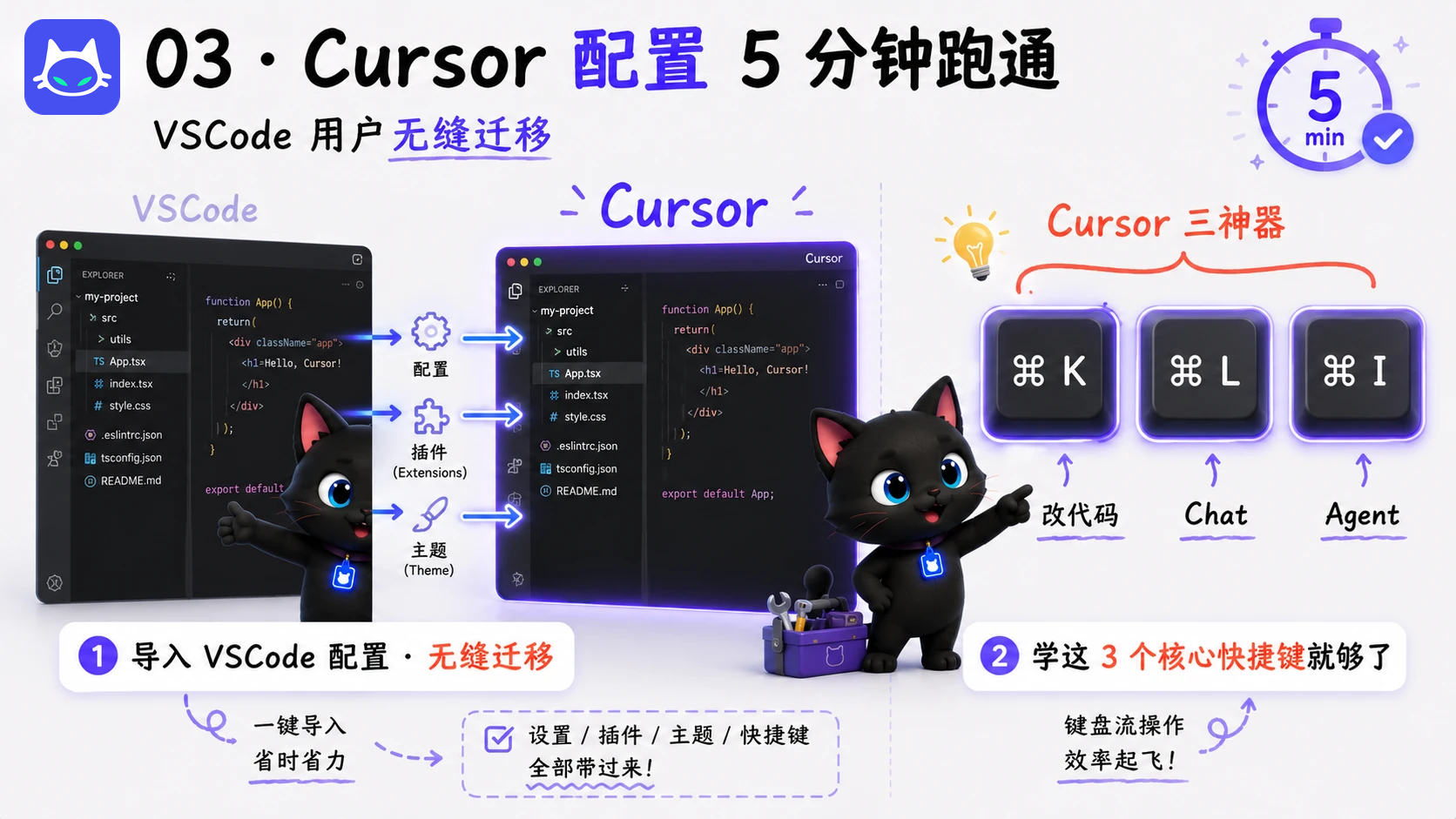
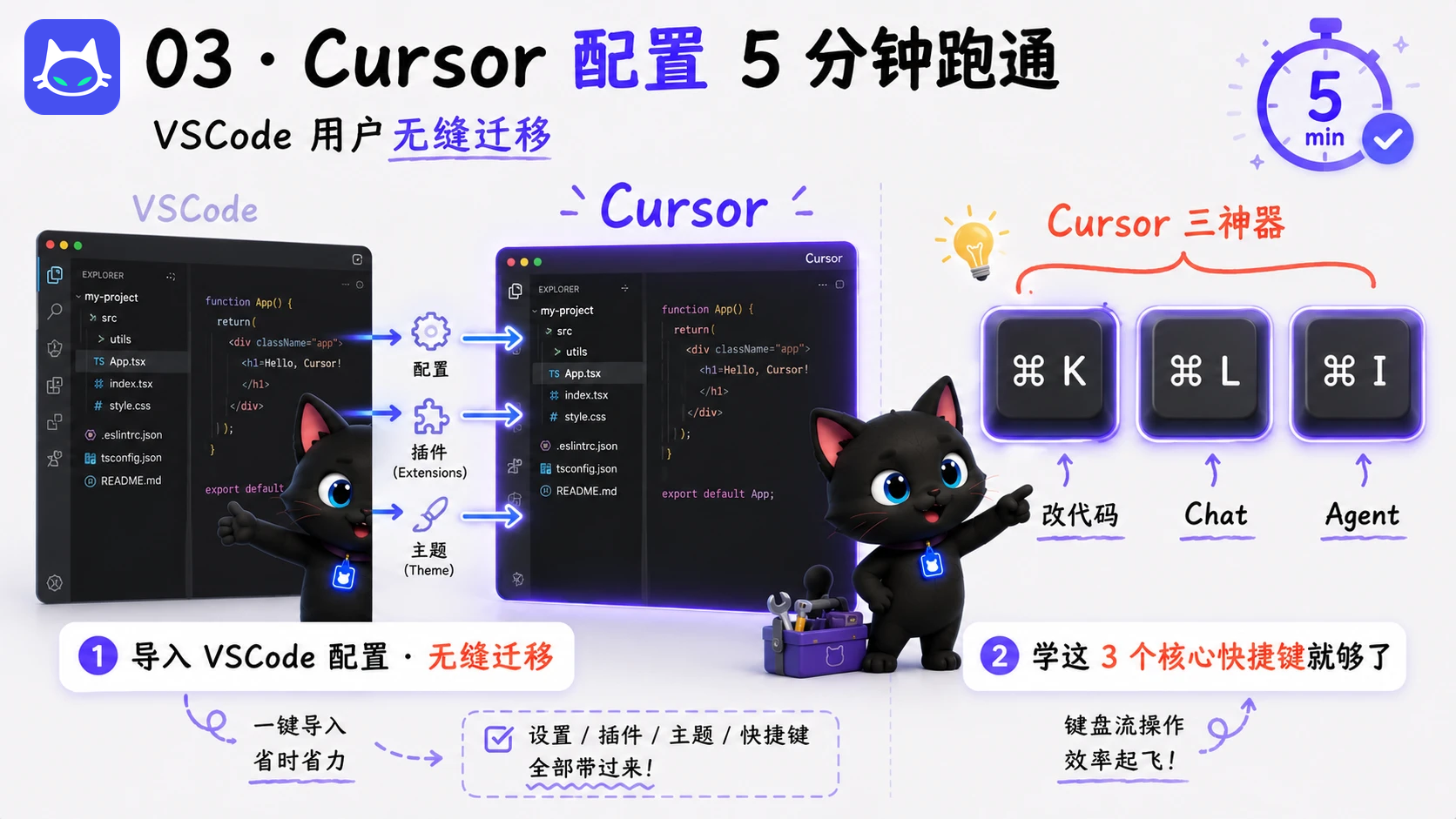
VSCode 用户无缝迁移 — 装 Cursor → 导入配置 → 登录 → 选模型 → 学 3 个核心快捷键。
3 步配好
1
装 Cursor
cursor.com 下载 / 或暴喵管家「AI 智能体」一键装 — 自动处理环境依赖。
2
导入 VSCode 配置
首次启动会问要不要导入 VSCode 的扩展 / 主题 / 快捷键 — 选 Yes,无缝迁移。
3
登录账号 + 选模型
右上角 Settings → Account 登录 → 进入 Models 选 Claude Sonnet / GPT-5 / Auto。
必学的 3 个快捷键
① Cmd/Ctrl + K · 任意位置呼出 AI 改代码(选中一段后用最爽)
② Cmd/Ctrl + L · 打开侧边栏 Chat,问代码 / 改代码 / 重构都靠它
③ Cmd/Ctrl + I · 进入 Composer / Agent 模式 · 让 AI 多文件编辑、自主跑流程
网络不稳定 / 模型连不上

进阶 · 配自己的 API key
不想用 Cursor 默认通道,可以接自己的 Anthropic / OpenAI API:
Settings → Models → 滚到底
→ OpenAI API Key / Anthropic API Key 填入
→ Verify 后该模型走你自己的 key
好处:突破免费额度 + 用量自己算。坏处:要会管 API key(看 通用专题)。
3 个常踩的坑
没导入 VSCode 配置直接开始 · 后面再迁移痛苦,第一次启动就让它导入
模型不响应 · 90% 是网络问题,开奇游再重启 Cursor
把你的代码私自上传 · Cursor 默认会发部分上下文给模型方做推理。敏感代码项目用Privacy Mode(Settings → Privacy)
FAQ
Cursor 默认连接的是哪家模型?
免费版 / Pro 版默认走 Cursor 自己的 router — 背后是 Anthropic Claude / OpenAI / Cursor 自训模型。可以在 Settings → Models 切换偏好。
能不能完全本地跑(不上传代码)
开 Privacy Mode 后 Cursor 不会留存你的代码副本,但模型推理还是要发上下文(这是 LLM 的本质)。如果完全不能上传,得用本地模型(Ollama 等),但效果差很多。
跟 Claude Code / Codex CLI 同时装会冲突吗
不冲突。三个是独立工具,可以同时装 — 暴喵的「AI 智能体」面板能一站管全。
下一步
怎么选模型 → 教程 04 · Cursor 模型选择。学 Agent 玩法 → 通用专题 · Agent 实战。
下载暴喵 AI 管家
免费 · macOS / Windows · 一键装 Cursor + Claude Code + Codex CLI